한 줄 요약
아이폰은 "나의 찾기(Find My)"를 끄지 않으면 활성화 잠금 때문에 매입 자체가 막히거나 감액됩니다. 백업 → 계정 로그아웃 → 초기화 → SIM·구성품 점검 순서로 준비하세요.
준비 없이 팔면 생기는 문제들
아이폰을 중고로 판매할 때 준비 없이 기기를 넘기면 두 가지 문제가 동시에 발생합니다. 첫 번째는 '활성화 잠금' 때문에 거래가 취소되거나 크게 감액되는 상황이고, 두 번째는 사진·연락처·금융 앱 정보 같은 개인정보가 기기에 그대로 남아 유출될 위험입니다.
반대로 아래 순서대로 준비를 마치면, 안전하게 데이터를 지우면서도 최대한 제값을 받을 수 있습니다. 현재 내 모델의 시세가 궁금하다면 시세 조회에서 먼저 확인하세요.
한눈에 보는 점검 순서
| 순서 | 항목 | 핵심 이유 |
|---|---|---|
| 1 | 데이터 백업 | 초기화 후 복구 불가 |
| 2 | 나의 찾기 끄기 | 활성화 잠금 해제 — 매입 거절의 가장 흔한 원인 |
| 3 | iCloud·Apple 계정 로그아웃 | 계정 연동 완전 해제 |
| 4 | 공장 초기화 | 개인정보 삭제 |
| 5 | SIM·eSIM 제거 | 번호 도용 방지 |
| 6 | 외관 점검 | 등급 사전 파악 |
| 7 | 구성품 정리 | 박스·케이블 준비 |
단계별 상세 방법
1단계: 데이터 백업
초기화하면 기기에 저장된 모든 데이터가 삭제됩니다. 되돌릴 수 없으므로 반드시 먼저 백업하세요.
- iCloud 백업: 설정 > 사용자 이름 > iCloud > iCloud 백업 > 지금 백업
- PC 백업: Mac은 Finder, Windows는 iTunes로 유선 연결 후 백업
- 사진은 iCloud 사진 라이브러리 또는 컴퓨터로 별도 저장 권장
2단계: 나의 찾기(Find My) 끄기
활성화 잠금은 아이폰 판매 실패의 가장 흔한 원인입니다. 나의 찾기가 켜진 채로 초기화하거나 기기를 넘기면, 다음 사용자가 기기를 설정할 수 없습니다.
- 경로: 설정 > 상단 사용자 이름 > 나의 찾기 > 나의 iPhone 찾기 > 끔
- Apple ID 비밀번호를 입력해 비활성화를 완료합니다.
- 비밀번호를 잊었다면 appleid.apple.com에서 재설정 후 진행하세요.
3단계: iCloud·Apple 계정 로그아웃
나의 찾기를 끈 뒤에는 Apple 계정에서 완전히 로그아웃합니다.
- 경로: 설정 > 상단 사용자 이름 > 맨 아래 로그아웃
- 로그아웃 시 iCloud 데이터를 기기에 남길지 묻는데, 초기화 예정이므로 '삭제'를 선택해도 됩니다.
4단계: 공장 초기화
계정 로그아웃이 완료된 뒤에 초기화를 진행합니다.
- 경로: 설정 > 일반 > 전송 또는 iPhone 재설정 > 모든 콘텐츠 및 설정 지우기
- 최신 아이폰은 저장소가 암호화돼 있어 초기화 시 암호화 키가 폐기되므로 데이터 복구가 사실상 불가합니다.
5단계: SIM·eSIM 제거
- 물리 SIM: SIM 트레이 꺼내 제거
- eSIM: 설정 > 셀룰러 > eSIM 선택 후 삭제, 또는 통신사에 이전·해지 요청
- 통신사 요금제가 eSIM에 연동돼 있다면, 통신사 고객센터에 먼저 문의하는 것이 안전합니다.
6단계: 외관 점검
케이스와 화면 보호 필름을 떼고 기기 상태를 직접 확인합니다.
- 화면: 기스, 잔상(번인), 멍·점, 유리 균열
- 후면·측면: 찍힘, 도색 벗겨짐, 변색
- 카메라 렌즈: 흠집, 이물질
- 버튼·스피커·충전 단자: 정상 작동 여부
외관 상태가 등급을 결정하고, 등급이 매입가를 결정합니다. 상태를 미리 파악해야 시세 확인 시 정확한 등급을 선택할 수 있습니다.
7단계: 구성품 정리
박스, 케이블, 이어폰(기기에 따라 다름) 등 함께 보관 중인 구성품을 정리합니다. 구성품이 있으면 매입가에 소폭 플러스 요인이 될 수 있습니다.
상태 관리가 곧 가격입니다
판매 직전까지 케이스와 화면 보호 필름을 유지하면 생활기스를 줄여 등급 유지에 도움이 됩니다. 등급이 한 단계만 올라가도 매입가 차이가 눈에 띄게 납니다.
판매 전 최종 체크리스트
- iCloud 백업 또는 PC 백업 완료
- 나의 찾기(Find My) 비활성화 확인
- Apple 계정 로그아웃 완료
- 공장 초기화 완료
- SIM 트레이 비어 있음 / eSIM 삭제 확인
- 외관 상태(기스·찍힘·화면) 직접 확인
- 구성품(박스·케이블) 준비
시세는 매일 바뀝니다. 준비가 끝났다면 판매 시점의 정확한 가격을 시세 조회에서 확인하고, 판매 신청하기로 안전하게 진행하세요.
자주 묻는 질문
- 나의 찾기(Find My)를 끄지 않으면 어떻게 되나요?
- 활성화 잠금이 걸려 있어 다음 사용자가 기기를 초기화·등록할 수 없습니다. 대부분의 매입처는 활성화 잠금이 풀리지 않은 기기는 매입을 거절하거나 크게 감액합니다. 설정 > 사용자 이름 > 나의 찾기에서 반드시 꺼 주세요.
- 초기화 전에 데이터는 어떻게 백업하나요?
- iCloud 백업(설정 > 사용자 이름 > iCloud > iCloud 백업) 또는 PC의 Finder·iTunes로 백업할 수 있습니다. 사진·연락처·메시지를 새 기기로 옮긴 뒤 초기화하면 데이터 손실이 없습니다.
- 박스와 충전기가 있으면 더 비싸게 받나요?
- 구성품(박스, 케이블 등)이 있으면 약간 유리할 수 있지만, 시세에 가장 크게 영향을 주는 것은 기기 자체의 등급과 상태입니다. 구성품보다 외관·배터리·화면 상태 관리가 더 중요합니다.
- eSIM은 초기화 전에 따로 제거해야 하나요?
- eSIM은 물리적으로 분리가 안 되므로 설정에서 삭제하거나 통신사에 이전·해지를 먼저 요청하는 것이 좋습니다. 공장 초기화 시 함께 삭제되는 경우가 많지만, 통신사 요금제 연동 여부는 별도로 확인하세요.
관련 가이드
 아이폰 초기화아이폰 공장 초기화아이폰 암호 분실
아이폰 초기화 방법 총정리 — 공장 초기화·암호 분실·활성화 잠금
아이폰 공장 초기화는 설정 > 일반 > 전송 또는 iPhone 재설정 > 모든 콘텐츠 및 설정 지우기에서 기기 암호와 Apple 계정 암호를 입력하면 됩니다. 암호를 잊었다면 iOS 15.2 이상은 잠금 화면에서 재설정할 수 있고, 안 되면 컴퓨터와 복구 모드로 복원합니다. 팔거나 넘길 기기라면 초기화 후 활성화 잠금 화면이 뜨지 않는지 꼭 확인하세요.
2026-09-17
 폴드 주름폴드 힌지폴드 중고 등급
폴드 주름·힌지 소리, 중고 시세에 어떻게 반영되나
폴드의 접힘선 주름은 초박형 유리를 쓰는 폴더블 구조에서 나타나는 정상 현상이고, 중고 등급을 가르는 것은 주름의 진하기가 아니라 그 부위에서 표시와 터치가 실제로 깨지는지입니다. 폴드는 커버 화면만으로도 일상 사용이 가능해 메인 화면 이상을 늦게 발견하기 쉬우므로, 두 화면을 따로 점검한 뒤 현재 시세와 비교하세요.
2026-08-15
 중고폰 판매 사진중고폰 촬영사진 없이 진행
중고폰 판매 사진은 선택 — 남긴다면 7장, 이렇게 찍으세요
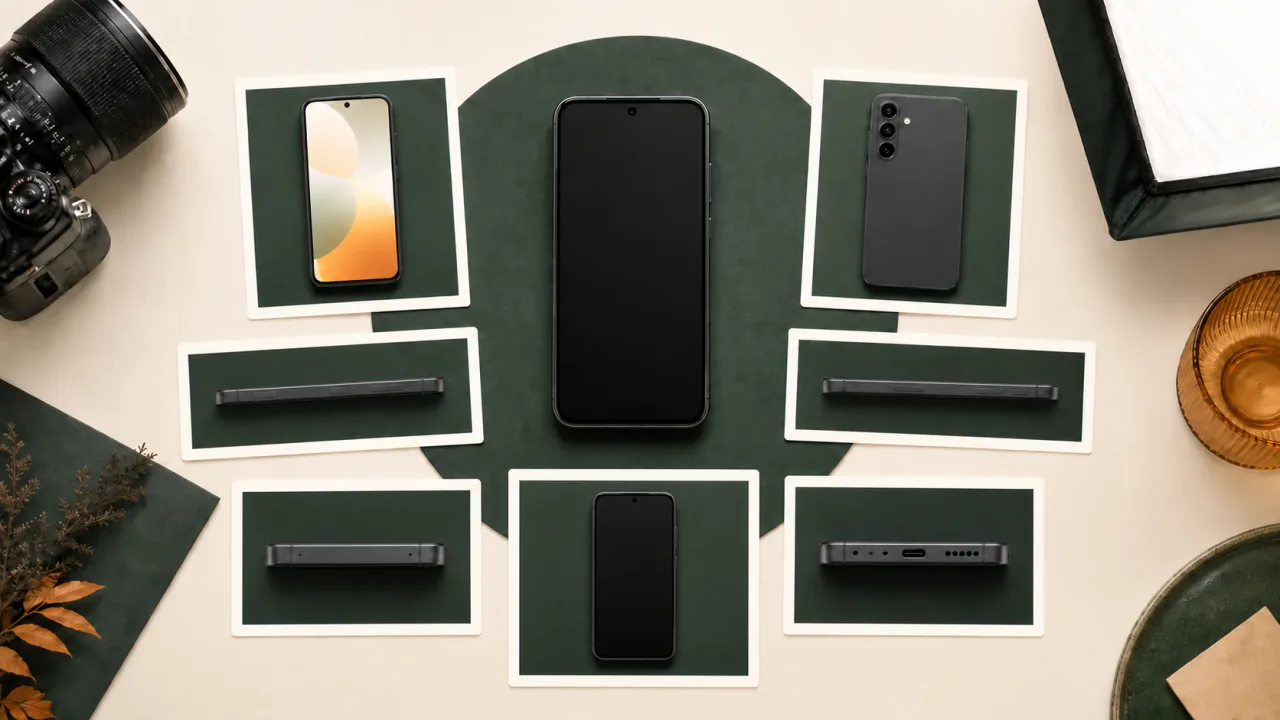
리디바 판매 신청에서 사진은 선택 사항입니다. 사진 없이 진행하면 리디바에 도착한 시점의 상태를 기준으로 검수하고, 사진 제출하기를 고르면 전면 화면 ON·OFF, 후면, 좌측·우측·상단·하단 7장을 남깁니다. 보내기 전 사진은 배송 중 생긴 흠집이나 파손을 구분하는 근거가 되므로, 남긴다면 케이스와 필름을 벗기고 개인정보가 보이지 않게 찍으세요.
2026-08-13